Showing posts with label blogger. Show all posts

Sunday, 16 March 2014

Cara Membuat Tombol Share Sendiri

11 comments

Bagi anda yang bingung untuk membuat atau memilih tombol shere yang banyak dibagikan oleh para blogger lainnya, kali ini saya akan membagi ilmu pengetahuan baru saya bagaimana cara memasang tombol share sendiri.

Apa Keuntungannya:

1. Anda akan lebih sedikit lebih mengerti mbagaimana cara meramu kode pemograman
2. Like yang sudah ada sebelumnya, jika anda mengganti template, like sebelumnya akan tetap masih ada, karena tombol, shere ini tersimpan dalam social profile anda sendiri.
3. Anda bisa meletakkna dimana saja tombol tersebut
4. Anda bisa memilih bermacam jenis tombol yang di tawarkan oleh social profile tersebut.
5. Dan masih banyak keuntungan lainnya yang bisa anda temukan nantinya.

Tahap Pertama:

1. anda masuk ke developers masing-masing social profile, ini dia developer nya:

2. Silahkan pilih yang mana jenis tombol shere yang anda inginkan, contoh tombol share facebook:
  1. silahkan anda pilih sesuai yang anda inginkan
  2. URL to like bisa anda kosongkan
  3. Layout bisa anda pilih sesuka anda
  4. setelah itu silahkan klik get kode
 3. Anda lakukan hal yang sama kepeda social profile lainnya:
4. anda kumpulkan kode tersebut di note pad
5. Anda bisa mengatur kode tersebut seperti kode di bawah ini:


<b>Share This Articel :</b>
<br />
<div class="fb-like" data-href="http://bermacamfakta.blogspot.com" data-layout="button_count" data-action="like" data-show-faces="false" data-share="true"></div>
<a href="https://twitter.com/share" class="twitter-share-button" data-via="ErdianRahmana" data-lang="id" data-related="ErdianRahmana" data-hashtags="bermacamfakta">Tweet</a>
<script>!function(d,s,id){var js,fjs=d.getElementsByTagName(s)[0],p=/^http:/.test(d.location)?'http':'https';if(!d.getElementById(id)){js=d.createElement(s);js.id=id;js.src=p+'://platform.twitter.com/widgets.js';fjs.parentNode.insertBefore(js,fjs);}}(document, 'script', 'twitter-wjs');</script>
<script type="text/javascript" src="https://apis.google.com/js/platform.js">
  {lang: 'id'}
</script>
<div class="g-plus" data-action="share" data-annotation="bubble"></div>
 <a href="http://www.pinterest.com/pin/create/button/
        ?url=http%3A%2F%2Fwww.flickr.com%2Fphotos%2Fkentbrew%2F6851755809%2F
        &media=http%3A%2F%2Ffarm8.staticflickr.com%2F7027%2F6851755809_df5b2051c9_z.jpg
        &description=Next%20stop%3A%20Pinterest"
        data-pin-do="buttonPin"
        data-pin-config="above">
        <img src="//assets.pinterest.com/images/pidgets/pin_it_button.png" />
    </a>

 Ket:
  • Warna biru : facebook
  • warna orange : twitter
  • Warna hijau : google +
  • warna ungu : pinterest

 Tahap Kedua

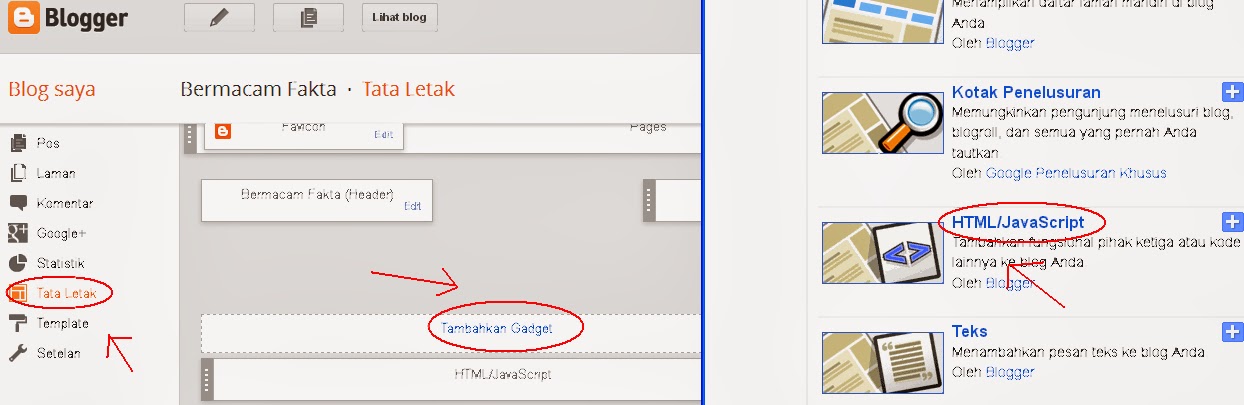
1. Anda biasa meletakkan kode itu dimana saja dengan cara kode tata letak-> tambah widget--> HTML/ java scrip, pate kan kode tersebut , simpan dan letakkan kode tersebut di mana anda suka

2. Atau ndengan cara masuk ke template --> edit HTML
jika anda ingin memasang di bawah judul postingan anda bisa meletakkannya di bawah
<div class='post-header-line-1'/>
Jika anda ingin memasang di bawah postingan bisa anda paste di bawah kode
<data:post.body/>

3. Simpan dan lihat hasilnya

Untuk demo anda bisa melihat gambar di bawah ini :
Atau lihat langsung demonya :

Read More...

Sunday, 19 January 2014

Cara memindahkan posting blog dari blog lama ke blog baru ( ekspor impor blog)

12 comments
Barusan saya sudah melakukan ekspor impor blog dan sekarang saya akan share bagaimana caranya untuk ekspor impor postinagn blog. ekspor impor blog adalah cara untuk memindahkan seluruh postingan kita yang berada pada blog yang lama ke blog yang baru kita buat, dalam hal memindahkan postinagan ini semau yang ada pada postingan tersebut akan pindah ke blog baru termasu komentar yang ada pada postingan itu,

Baiklah langsung saja saya akan memberikan bagaimana caranya untuk eksport impor blog :

Cara Pertama:
1. login ke blog lama anda terlebih dahulu
2. masuk ke menu setelan --> lainnya
3. Lalu pilih ekspor blog, dan download filenya
4. biasanya file yang akan kita down load dalam bentuk xml

Cara Kedua
1. Login ke blog barua anda
2. Masuk ke menu setelan --> lainnya --> impor blog
3. Klik browser lalu pilah file yang anda download tadi
4. Masukkan kode capcha pada kolom yang tersedia
5 . Klik  Impor blog
6. Selesai

Sekarang anda lihat hasilnya semua yang ada pada blog sebelumnya akan ada pada blog baru anda, tenang ... postinagn anda yang ada pada blog lama anda tidak akn hilang, postinagan tersebut akan tetap ada di dlam blog tersebut,..
Read More...

Tuesday, 5 November 2013

Cara Membuat Klik Kanan Tidak Berfungsi di Blog

Leave a Comment

Jika kita benar-benar mengisi blog kita dengan tulisan sendiri (artikel asli buatan kita ) tentu kita tidak ingin artikel kita di copas 100 % tanpa memberi link asli pembuatnya. Lalu bagaimana cara mengatasi nya??

Sebenarnya sangat banyak cara mengatasi nya dengan cara memblokir artikal yang mengcopas artikel kita, memperingati orang yang mengcopas artikel kita agar mencantumkan link asli, membuat anti klik kanan, dan masih banyak lagi. Kali ini saya akan menunjukkan cara membuat anti klik kanan di blog kita.

Baiklah begini caranya

 1. Login ke blog anda masing - masing
2.  Pilih  tata letak --> tambah gadet --> HTML/javascrip

3. Copy paste kode di bawah ini
<SCRIPT language=JavaScript>
<!-- http://www.spacegun.co.uk -->
    var message = "function disabled";
    function rtclickcheck(keyp){ if (navigator.appName == "Netscape" && keyp.which == 3){     alert(message); return false; }
    if (navigator.appVersion.indexOf("MSIE") != -1 && event.button == 2) {     alert(message);     return false; } }
    document.onmousedown = rtclickcheck;
</SCRIPT>

4. Simpan Dan selesai

Silahkan di coba


Read More...

Tuesday, 22 October 2013

Cara membuat recent coment (komentar terbaru) di blog.

2 comments

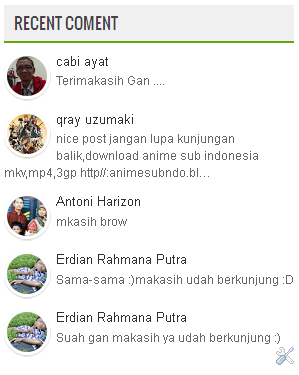
Cara memasang recent coment di blog ~ Widget ini sangat di butuhkan di blog kita, untuk memudahkan pengunjung ataupun kita untuk melihat berbagai macam komentar yang baru saja di kirim oleh pengunujung. Recent coment yang saya bagikan kali ini dilengkapi oleh thumbnail ( gambar ) orang yang mengirimkan komentar tersebut, sehingga kita lebih mengenal orang yang mengirimnya, selain itu masih banyak kelebihan recent coment yang kali ini.

Cara memasang :

1. tentunya anda harus login terlebih dahulu ko blog anda.
2. anda pergi ke tata letak --> tambah widget --> HTML java scrip.


3. Lalu anda copy paste code di bawah ini:
 <div style="overflow:auto;width:100%;">
<style type="text/css">
ul.w2b_recent_comments{list-style:none;margin:0;padding:0;}
.w2b_recent_comments li{background:none !important;margin:0 0 6px !important;padding:0 0 6px 0 !important;display:block;clear:both;overflow:hidden;list-style:none;}
.w2b_recent_comments li .avatarImage{padding:3px;background:#fefefe;-webkit-box-shadow:0 1px 1px #ccc;-moz-box-shadow:0 1px 1px #ccc;box-shadow:0 1px 1px #ccc;float:left;margin:0 6px 0 0;position:relative;overflow:hidden;}
.avatarRound{-webkit-border-radius:100px;-moz-border-radius:100px;border-radius:100px;}
.w2b_recent_comments li img{padding:0px;position:relative;overflow:hidden;display:block;}
.w2b_recent_comments li span{margin-top:4px;color: #666;display: block;font-size: 12px;font-style: none;line-height: 1.4;}
</style>
<script type="text/javascript">
//<![CDATA[
// Recent Comments Settings
var
numComments = 5,
showAvatar = true,
avatarSize = 40,
roundAvatar = true,
characters = 100,
defaultAvatar = "",
hideCredits = true;
//]]>
</script>
<script type="text/javascript" src="http://tipstrikblogging.googlecode.com/files/RecentComment-W-Gravatar.js"></script>
<script type="text/javascript" src="http://diandiki.blogspot.com/feeds/comments/default?alt=json&callback=w2b_recent_comments&max-results=6"></script>
</div>

 Ket:
  • Warna Hijau anda tukar dengan jumlah recent post yang anda inginkan
  • Warna Merah =  digunakan untuk mengunakan gambar atau tidak, jika tidak menggunakan gambar anda tukar kode di atas dengan false
  • Warna Orange di tukar untuk ukuran gambar
  • Warna kuning di tukar dengan nama blog anda
 4. Jika semua Proses di atas selesai silahkan anda klik tombol simpan
5. Dan selesai :)


Read More...

Monday, 16 September 2013

Cara Mendapatkan URL Fedd Burner

3 comments

Ada teman saya yang bertanya apa itu feed burner. Dari pada saya jelasin panjang lebar, mending saya upload aja artikel ini walaupun sudah malam tapi saya akan tetap berusaha meng share info menarik .

Kegunaan

Kegunaan dari feed burner adalah : jika kita tapilkan gadget feed burner di blog kita maka orang yang meng sumbit emailnya akan selalu terhubung di blog kita. Contoh anda bisa coba di side bar saya follow by email, anda masukkan e-mail anda di situ lalu anda sumbit. maka di email anda akan ada artikel dari blog saya terkirim ke e-mail anda. Jadi fungsinya adalah berlanggan artikel blog melalui e-mai.

Cara Mendapatkan URL

cara mendapatkan url / link  feed burner:

1. Login ke blog anda
2. Pilih menu tata letak --> tambah gadget --> pilih ikuti lewat email


3. Maka anda akan melihat kotak di bawah ini


4. Judul bisa anda edit dengan judul gadget anda
5. URL Feed burner adalah URL yang kita pakai nanti untuk feed bunner kita,
6. Setelah kita simpan maka URL Feed Burner kiat akan berfungsi

Setelah berfungsi bisa kita coba , dan bisa juga kita pasang di gadget lainnya contoh bisa kitapasang di gadget Cara Membuat Widget Social Media Melayang dan Tersembunyi 
 7. Selelsai


Seomoga berhasil silahkan di LIKE yaaa :)
Read More...

Friday, 2 August 2013

Cara Memperbaikki Pesan Komentar yang Turun Ke Bawah

Leave a Comment

Cara Memperbaikki Pesan Komentar yang Turun Ke Bawah~ Blog saya pernah mengalami kejadian, dimana pesan komentar yang tertulis di atas kotak komentar malah turun di bawah komentar. yang bisa anda lihat pada gambar di bawah ini.

Mungkin diantara anda semua pasti ada juga yang mengalami hal yang serupa pada blog anda, hal ini sebagian besar terjadi karena kita memasang emoticons di blog. Tetapi dengan merubah beberapa kode di edit HTML, maka kita akn melihat kembali pesan komentar menjadi di atas kotak komentar.

Cara Memperbaiki

 Tahap Pertama

1. Login ke blog anda terlebih dahulu
2. Pilih menu template --> edit HTML
3. Cari kode <b:includable id='threaded-comment-form' var='post'> atau kode yang lebih panjannya yaitu:

<b:includable id='threaded-comment-form' var='post'>
  <div class='comment-form'>
    <a name='comment-form'/>
    <b:if cond='data:mobile'>
      <p><data:blogCommentMessage/></p>
      <data:blogTeamBlogMessage/>
      <a expr:href='data:post.commentFormIframeSrc' id='comment-editor-src'/>
      <iframe allowtransparency='true' class='blogger-iframe-colorize blogger-comment-from-post' frameborder='0' height='410' id='comment-editor' name='comment-editor' src='' style='display: none' width='100%'/>
    <b:else/>
      <p><data:blogCommentMessage/></p>
      <data:blogTeamBlogMessage/>
      <a expr:href='data:post.commentFormIframeSrc' id='comment-editor-src'/>
      <iframe allowtransparency='true' class='blogger-iframe-colorize blogger-comment-from-post' frameborder='0' height='410' id='comment-editor' name='comment-editor' src='' width='100%'/>
    </b:if>
    <data:post.friendConnectJs/>
    <data:post.cmtfpIframe/>
    <script type='text/javascript'>
      BLOG_CMT_createIframe(&#39;<data:post.appRpcRelayPath/>&#39;, &#39;<data:post.communityId/>&#39;);
    </script>
  </div>
</b:includable>
4. Setelah anda berhasil mencari kode tersebut ganti dengan kode di bawah ini :

 <b:includable id='threaded-comment-form' var='post'>
  <div class='comment-form'>
    <a name='comment-form'/>
    <b:if cond='data:mobile'>
<div id='form-wrapper'>
      <p><data:blogCommentMessage/></p>
      <data:blogTeamBlogMessage/>
      <a expr:href='data:post.commentFormIframeSrc' id='comment-editor-src'/>
      <iframe allowtransparency='true' class='blogger-iframe-colorize blogger-comment-from-post' frameborder='0' height='410' id='comment-editor' name='comment-editor' src='' style='display: none' width='100%'/>
</div>
    <b:else/>
<div id='form-wrapper'>
      <p><data:blogCommentMessage/></p>
      <data:blogTeamBlogMessage/>
      <a expr:href='data:post.commentFormIframeSrc' id='comment-editor-src'/>
      <iframe allowtransparency='true' class='blogger-iframe-colorize blogger-comment-from-post' frameborder='0' height='410' id='comment-editor' name='comment-editor' src='' width='100%'/>
</div>
    </b:if>
    <data:post.friendConnectJs/>
    <data:post.cmtfpIframe/>
    <script type='text/javascript'>
      BLOG_CMT_createIframe(&#39;<data:post.appRpcRelayPath/>&#39;, &#39;<data:post.communityId/>&#39;);
    </script>
  </div>
</b:includable

Tahap Kedua

1. Tetap di edit HTML

2. Cari kode di bawah ini:
document.getElementById(domId).insertBefore(replybox, null);
3. Ganti Dengan kode di bawah ini :

document.getElementById(domId).insertBefore(document.getElementById('form-wrapper'), null);
4. Simpan

Read More...

Thursday, 1 August 2013

Cara Me-Redirect / Mengalihkan Homepage Blog ke Halaman Lain

25 comments

Cara Me-Redirect / Mengalihkan Homepage Blog ke Halaman Lain ~  Halo semua nya kali ini saya akan menulis sebuah postingan dengan tema Redirect.
Redirect dalam indonesia sama dengan mengalihkan jadi, kali ini kita akn mengalihkan hamepage / home blog ke alamat lnk lainnya, seprti ke postingan lain, dan juga mengalihkan ke blog lain.

Fungsi:
Fungsi Redirect mengahlikan pengunjung dari blog kita yang lam dan rusak tak terpakai lagi, ke blog kita yang baru yang kita pakai sekrang.

Saya akn menunjukkan 2 tutorial:

1. Mengalihkan seluruh blog ke blog lain / postingan lain.
2. Mengalihkan ( hanya ) homepage ke blog lain atau postingan lain.

 Cara Memasang:

1. Mengalihkan seluruh blog ke blog lain / postingan lain.

Cara pertama ini adalah mengalihkan seluruh blog ke blog baru atau postingan lain dari blog lain. Jadi  Redirect seluruh blog anda yang rusak ke blog anda yang baru.

Cara:
1. Cari kode <head> pade edit HTML , biasanya terletak di atas 
2. Copy paste kode di bawah ini di atas kode <head>

<meta content='5;url=http://diandiki.blogspot.com/' http-equiv='refresh'/>
3. Ket :
  • Warna merah adalah waktu pengalihan ( dalam hitungan detik / sekon )
  • Warna hijau adalah URL pengalihan
2. Mengalihkan ( hanya ) homepage ke blog lain atau postingan lain

Cara kedua ini kita hanya mengahlikan home page, atau salah satu posting ke blog atau postingan lainnya.
1. cari kode <head>
2. Pastekan kode dibawah ini di ataskode <head>


<b:if cond='data:blog.url == &quot;Http://diandiki.blogspot.com/&quot;'>
<META HTTP-EQUIV='refresh' content='0;URL=http://erditemplate.blogspot.com'/>
<b:else/>
</b:if>
3. Ket:
  • Warna merah merupak URL asal : jika anda ingin postingan yang ingin dialihkan maka anda harus merubhnya menjadi URL posting, contoh : http://diandiki.blogspot.com/2013/07/cara-measang-gadget-whosamungus.html 
  • Warna biru adalah waktu pengalihan (dalam detik )
  • Warna Hijau adalah URL pengalihan Jika anda ingin mengalihkannya ke postinag, maka anda masukkan URL posting tersebut


Yang terakhir adalah simpan, dan lihat hasillnya

Silahkan di like :)


Read More...

Wednesday, 31 July 2013

Cara Memasang Gadget whos.amung.us

Leave a Comment


Cara Measang Gadget whos.amung.us  ~ Anda akan melihat sebuah gadget yang ada di sebelah kiri blog saya ada sebuah gadget melayang  yang bergambarkan orang dengan angka di sampingnya.

Angka disampinnya itu adalah angka yang menunjukkan seberapa orang yang sedang online di blog kita. Jadi fungsi dari gadget  whos.amung.us adalah menghitung berapa orang yang online di blog kita . bagi anda yang ingin memasang widget ini blog anda anda harus mengikuti cara di bawah ini .

Gadget  whos.amung.us memiliki banyak pilihan gadget diantaranya gadget melayang seperti yang ada di blog saya, adalah pula gadget mini yang bisa kita pasang juga di blog kita.

Cara memasang:

1. Anda masuk di sini untuk memilih jenis gadget yang anda inginkan .
2. Barikut ini adalah jenis-jenis widget:

  • The classic widget : adalah widget yang bisa anda pasang di mana saja
  • The colored widget : widget sama dengan widget di atas namun kita bisa menentukan sendiri warnanya
  • The small widget.: adalah widget kecil yang bisa kita pasang di mana saja
  • The tab widget.: adalah widget yang mirip seperti widget yang saya punya, silahkan anda pilih di mana letak gadget nya .
  • The map widget.: adlah widget yang menunjukkan peta di mana saja ada orang online   


    3. Copy kode yang tertera

    4. Masuk ke tata letak --> tambah gadget --> HTML/ java scrip.
    5 pastekan kode tadi
    6. simpan 
    7. lihat hasilnya 

    SELESAI

    1
    2
    3
    4
    5
    6
    <script id="_wauacm">var _wau = _wau || [];
    _wau.push(["map", "g3wn8309b6bg", "acm", "420", "210", "natural", "star-blue"]);
    (function() {var s=document.createElement("script"); s.async=true;
    document.getElementsByTagName("head")[0].appendChild(s);
    })();</script>
    420px × 210px
     
Read More...