Showing posts with label widget. Show all posts

Sunday, 16 March 2014

Cara Membuat Tombol Share Sendiri

11 comments

Bagi anda yang bingung untuk membuat atau memilih tombol shere yang banyak dibagikan oleh para blogger lainnya, kali ini saya akan membagi ilmu pengetahuan baru saya bagaimana cara memasang tombol share sendiri.

Apa Keuntungannya:

1. Anda akan lebih sedikit lebih mengerti mbagaimana cara meramu kode pemograman
2. Like yang sudah ada sebelumnya, jika anda mengganti template, like sebelumnya akan tetap masih ada, karena tombol, shere ini tersimpan dalam social profile anda sendiri.
3. Anda bisa meletakkna dimana saja tombol tersebut
4. Anda bisa memilih bermacam jenis tombol yang di tawarkan oleh social profile tersebut.
5. Dan masih banyak keuntungan lainnya yang bisa anda temukan nantinya.

Tahap Pertama:

1. anda masuk ke developers masing-masing social profile, ini dia developer nya:

2. Silahkan pilih yang mana jenis tombol shere yang anda inginkan, contoh tombol share facebook:
  1. silahkan anda pilih sesuai yang anda inginkan
  2. URL to like bisa anda kosongkan
  3. Layout bisa anda pilih sesuka anda
  4. setelah itu silahkan klik get kode
 3. Anda lakukan hal yang sama kepeda social profile lainnya:
4. anda kumpulkan kode tersebut di note pad
5. Anda bisa mengatur kode tersebut seperti kode di bawah ini:


<b>Share This Articel :</b>
<br />
<div class="fb-like" data-href="http://bermacamfakta.blogspot.com" data-layout="button_count" data-action="like" data-show-faces="false" data-share="true"></div>
<a href="https://twitter.com/share" class="twitter-share-button" data-via="ErdianRahmana" data-lang="id" data-related="ErdianRahmana" data-hashtags="bermacamfakta">Tweet</a>
<script>!function(d,s,id){var js,fjs=d.getElementsByTagName(s)[0],p=/^http:/.test(d.location)?'http':'https';if(!d.getElementById(id)){js=d.createElement(s);js.id=id;js.src=p+'://platform.twitter.com/widgets.js';fjs.parentNode.insertBefore(js,fjs);}}(document, 'script', 'twitter-wjs');</script>
<script type="text/javascript" src="https://apis.google.com/js/platform.js">
  {lang: 'id'}
</script>
<div class="g-plus" data-action="share" data-annotation="bubble"></div>
 <a href="http://www.pinterest.com/pin/create/button/
        ?url=http%3A%2F%2Fwww.flickr.com%2Fphotos%2Fkentbrew%2F6851755809%2F
        &media=http%3A%2F%2Ffarm8.staticflickr.com%2F7027%2F6851755809_df5b2051c9_z.jpg
        &description=Next%20stop%3A%20Pinterest"
        data-pin-do="buttonPin"
        data-pin-config="above">
        <img src="//assets.pinterest.com/images/pidgets/pin_it_button.png" />
    </a>

 Ket:
  • Warna biru : facebook
  • warna orange : twitter
  • Warna hijau : google +
  • warna ungu : pinterest

 Tahap Kedua

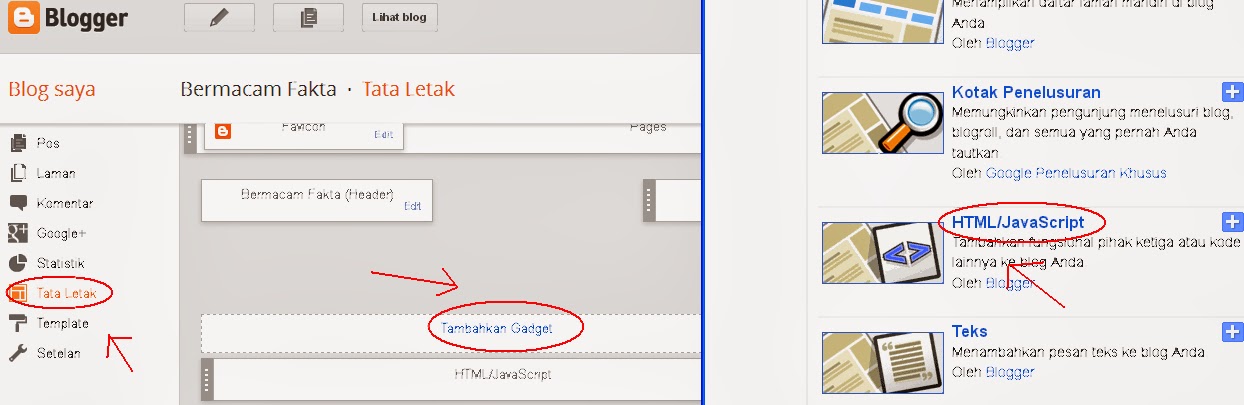
1. Anda biasa meletakkan kode itu dimana saja dengan cara kode tata letak-> tambah widget--> HTML/ java scrip, pate kan kode tersebut , simpan dan letakkan kode tersebut di mana anda suka

2. Atau ndengan cara masuk ke template --> edit HTML
jika anda ingin memasang di bawah judul postingan anda bisa meletakkannya di bawah
<div class='post-header-line-1'/>
Jika anda ingin memasang di bawah postingan bisa anda paste di bawah kode
<data:post.body/>

3. Simpan dan lihat hasilnya

Untuk demo anda bisa melihat gambar di bawah ini :
Atau lihat langsung demonya :

Read More...

Friday, 27 December 2013

Cara Membuat Penanda Postingan Baru di Blog

Leave a Comment
Haii Sobat New diandiki dah lama nih nggak upload kali ini saya mau shere tentang cara penanda bagaimana cara melihat postingan baru dan postingan lama, ini sangat berfunsi bagi pengunjung blog anda untuk melihat bagaimanakah cara menentukan ini postingan lama atau ini postingan baru.

Kali ini saya minta maaf bahwa saya tidak bisa memberikan demo yang bagus , walaupun begitu hasil yang dihasilkan oleh widget kali cukup memuaskan,untuk demonya anda bisa melihatnya di sini : Demo

Nah kali ini langsung aja kita lihat caranya

1. yang pasti login dulu ke blogger
2. Template > Edit HTML
3. Cari Kode  </head>  
 letakkan kode di bawah ini di atas kode tersebut:
<style>.post{position:relative;}</style>
4. cari kode

<div class='post hentry'>
5. Lalu paste kode di bawah ini di bawah kode tersebut

<b:if cond='data:blog.pageType != &quot;item&quot;'>
<b:if cond='data:blog.pageType != &quot;static_page&quot;'>
<b:if cond='data:post.isFirstPost'>
<span style='display:block;position: absolute;top: -4px;right: -4px;margin: 0;background-image: url(https://blogger.googleusercontent.com/img/b/R29vZ2xl/AVvXsEhGzm1lFLwSdxHBZ_5qoDIXT2On8AWHF2CkTgm2rpKxvW0FawEzNxxti8lEOXY63U3RYiVUCRYsAdu0hwbm4qMwj9Nhrr4y2LPsLBP-fc0-Gq-Ssbo9IIW5xFQmbN0qAxdMKdrzd-6m2Q/s56/New-Ribbon-By-EXEIdeas.png);width: 56px;height: 56px;'/>
<b:else/>
<span style='display:block;position: absolute;top: -4px;right: -4px;margin: 0;background-image: url(https://blogger.googleusercontent.com/img/b/R29vZ2xl/AVvXsEji9sUovxoMGYTxTP3_S3V1SBtteBdvZuuUy45B4q3shE9J9YzYvBrNqxe0tikNoTxDT5l_dWqMmP-5RLaqPW7xV2fueX_xS98adiddJsjrvlDtkCzp7RHlgOF_0-6aMRoRbDW_IoXkCQ/s56/Old-Ribbon-By-EXEIdeas.png);width: 56px;height: 56px;'/>
</b:if></b:if></b:if>
Ket : Kode yang saya shere kali ini adalah kode yang menujukkan pita hanya di layar homepege saja , jika anda ingin pita juga berada pada layar postingan anda bisa menghapus tanda merah di atas.

6. simnpan, dan lihatlah hasilnya ....


Read More...

Wednesday, 6 November 2013

Cara Membuat Efek Foto Bergetar

2 comments
Efek-efek menarikpada gambar tentu bisa membuat blog kita menjadi lebih bagus, efek yang kali ini saya shere adalah efek foto bergetar. Bergetar, jika kita letakkan kursor ke gambar tersebut maka gambar akan bergoyang ke memutar, keren bukan ??

Untuk contoh gambar dibawah ini bisa anda jadikan contoh, letakkan kursor di pada gambar dibawah ini, dan lihatlah hasilnya.


Baiklah begini caranya :

Caranya:

1. anda masuk ke blogger
2. tata letak--> tambah gadget --> copy paste kode dibawah ini :
<style type="text/css">
.img_OW{
position:relative
}
</style>
<script src="http://otowebsite.googlecode.com/files/Getar.js.txt" type="text/javascript"></script>
<a href="http://newdiandiki.blogspot.com/" target="blank"> <img class="img_OW" onclick="top.focus()" onmouseout="stoprattle(this);top.focus()" onmouseover="init(this);rattleimage()" src="https://blogger.googleusercontent.com/img/b/R29vZ2xl/AVvXsEh1Gv8TcxeSZWLPSZk0hwWr9nI0Mrgd9FyYiQPDYLfzh22twBnF8WfDq0ugEoReopQrwANSOMcJbd31rkTmqVGLx03bMVf_aFzpwH-aImqKrkdX2PNYY2zjE_qX0UJ3POZV7JX6COB35GU/s640/Pemandangan_Air+Terjun_plitvice.jpg" /></a>

Ket :
  • Warna Merah anda tukar dengan alamt yang dituju jika di klik 
  • Warna Hijau anda tukar dengan URL foto yang ingin di tampilkan 
 3. Simpan

<<<<Widget ini bisa anda jadi kan widget di sidebar ataupun dilatakkan ke dalam postingan >>>
Read More...

Membuat Cursor Menjadi Bertaburan Bintang

Leave a Comment


kursor kita akan lebih keren jika ada bindang yang bertaburan ketika kursor di gerakkan, semakin banyak kita mengerakkan kursor kita maka semakin banyak pulah bintang yang bertaburan, bagaimana keren kan ??
Untuk Contoh anda bisa lihat gambar di atas atau melihat demonya


Baiklah begini caranya :

1. Masuk ke blog
2. tata letak
3. Tambah gadget
4. HTML/ java scrip
5. Copy paste kode di bawah ini
<script src="http://kikiefendiclock.googlecode.com/files/www.kikiyo.co.cc.cursor-bintang-hijau.js" type="text/javascript"></script>

Ket :
  • Warna merah bisa anda ubah dengan warna kesukaan anda yang ada di bawah ini : 

  1.  merah, 
  2. ungu, 
  3. silver, 
  4. kuning, 
  5. hitam
  6. biru
6. ^ ___ ^  Simpan :)
Read More...

Tuesday, 22 October 2013

Cara Membuat Efek Love Bertaburan di Blog

1 comment

Widget kali ini sangat unik karena widget ini bisa menghasilkan banyak love ( hati ) dari atas blog kita, sehingga membentuk hati yang bertaburan, widget ini bisa mempercantik blog kita sehingga enek di lihat oleh mata pengunjung, Proses terjatuh nya love ini di awali dengan jatuhnya yang lambat dan hingga ke bawah jatuh love ini semakin cepat unik kan ...

Jika anda ingin demonya anda bisa di lihat demonya di bawah ini :

Jika anda sangat tertarik widget ini selahkan ikuti cara berikut

Cara Memasang:

1. Pertama anda harus masuk ke blog anda
2. Masuk ke Template --> edit HTML
3. Cari kode ini  </body> untuk memudahkan anda silahkan menggunakan Ctrl + F
4. Copy code di bawah ini di atas kode </body>
<script src='http://wadah-tutorial.googlecode.com/files/hearts.js' type='text/javascript'/>
5. Pratinjau terlebih dahulu, setelah sesuai dengan keinginan anda lalu kita
6. Simpan

Read More...

Cara membuat recent coment (komentar terbaru) di blog.

2 comments

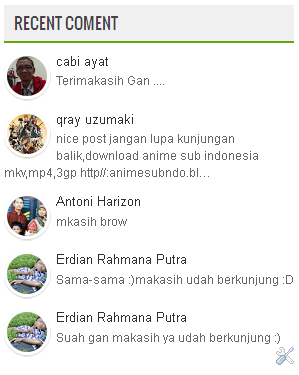
Cara memasang recent coment di blog ~ Widget ini sangat di butuhkan di blog kita, untuk memudahkan pengunjung ataupun kita untuk melihat berbagai macam komentar yang baru saja di kirim oleh pengunujung. Recent coment yang saya bagikan kali ini dilengkapi oleh thumbnail ( gambar ) orang yang mengirimkan komentar tersebut, sehingga kita lebih mengenal orang yang mengirimnya, selain itu masih banyak kelebihan recent coment yang kali ini.

Cara memasang :

1. tentunya anda harus login terlebih dahulu ko blog anda.
2. anda pergi ke tata letak --> tambah widget --> HTML java scrip.


3. Lalu anda copy paste code di bawah ini:
 <div style="overflow:auto;width:100%;">
<style type="text/css">
ul.w2b_recent_comments{list-style:none;margin:0;padding:0;}
.w2b_recent_comments li{background:none !important;margin:0 0 6px !important;padding:0 0 6px 0 !important;display:block;clear:both;overflow:hidden;list-style:none;}
.w2b_recent_comments li .avatarImage{padding:3px;background:#fefefe;-webkit-box-shadow:0 1px 1px #ccc;-moz-box-shadow:0 1px 1px #ccc;box-shadow:0 1px 1px #ccc;float:left;margin:0 6px 0 0;position:relative;overflow:hidden;}
.avatarRound{-webkit-border-radius:100px;-moz-border-radius:100px;border-radius:100px;}
.w2b_recent_comments li img{padding:0px;position:relative;overflow:hidden;display:block;}
.w2b_recent_comments li span{margin-top:4px;color: #666;display: block;font-size: 12px;font-style: none;line-height: 1.4;}
</style>
<script type="text/javascript">
//<![CDATA[
// Recent Comments Settings
var
numComments = 5,
showAvatar = true,
avatarSize = 40,
roundAvatar = true,
characters = 100,
defaultAvatar = "",
hideCredits = true;
//]]>
</script>
<script type="text/javascript" src="http://tipstrikblogging.googlecode.com/files/RecentComment-W-Gravatar.js"></script>
<script type="text/javascript" src="http://diandiki.blogspot.com/feeds/comments/default?alt=json&callback=w2b_recent_comments&max-results=6"></script>
</div>

 Ket:
  • Warna Hijau anda tukar dengan jumlah recent post yang anda inginkan
  • Warna Merah =  digunakan untuk mengunakan gambar atau tidak, jika tidak menggunakan gambar anda tukar kode di atas dengan false
  • Warna Orange di tukar untuk ukuran gambar
  • Warna kuning di tukar dengan nama blog anda
 4. Jika semua Proses di atas selesai silahkan anda klik tombol simpan
5. Dan selesai :)


Read More...

Sunday, 15 September 2013

Cara Membuat Recent Coment

Leave a Comment

Udah lama sekali nih saya ndak pernah upload artikel di diandiki blogspot. Bagi pengunjung diandiki blogspot maaf yah karena sudah lama ndak upload, ini dikarenakan saya lagi sibuk dengan sekolah. Kali ini saya tidak akan mengecewakan pengunjung diandiki blogspot, kali ini saya akan mengupload artikel tentang bagaiman Cara Membuat Resent Coment ( komentar terbaru ) untuk screen shoot anda bisa lihat di atas, untuk demo silahkan lihat di sidebar diandiki blogspot.

Cara Memasang


Baiklah saya akan langsung menunjukkan caranya :

1. Login ke blogger.com
2. Tata letak --> tambah Gadget --> edit HTML

3. copy paste code di bawah ini :
<div style="overflow:auto;width:100%;">
<style type="text/css">

ul.w2b_recent_comments{list-style:none;margin:0;padding:0;}
.w2b_recent_comments li{background:none !important;margin:0 0 6px !important;padding:0 0 6px 0 !important;display:block;clear:both;overflow:hidden;list-style:none;}
.w2b_recent_comments li .avatarImage{padding:3px;background:#fefefe;-webkit-box-shadow:0 1px 1px #ccc;-moz-box-shadow:0 1px 1px #ccc;box-shadow:0 1px 1px #ccc;float:left;margin:0 6px 0 0;position:relative;overflow:hidden;}
.avatarRound{-webkit-border-radius:100px;-moz-border-radius:100px;border-radius:100px;}
.w2b_recent_comments li img{padding:0px;position:relative;overflow:hidden;display:block;}
.w2b_recent_comments li span{margin-top:4px;color: #666;display: block;font-size: 12px;font-style: none;line-height: 1.4;}
</style>
<script type="text/javascript">
//<![CDATA[
// Recent Comments Settings
var
numComments = 5,
showAvatar = true,
avatarSize = 40,
roundAvatar = true,
characters = 100,
defaultAvatar = "",
hideCredits = true;
//]]>
</script>
<script type="text/javascript" src="http://tipstrikblogging.googlecode.com/files/RecentComment-W-Gravatar.js"></script>
<script type="text/javascript" src="http://diandiki.blogspot.com/feeds/comments/default?alt=json&callback=w2b_recent_comments&max-results=6"></script>
</div>


Ket:
  • Warna Biru ganti dengan junmlah coment yang ditampilkan
  • Warna Kuning ganti untuk mengubah ukuran  Foto 
  • Warna Merah ganti dengan nama blog anda
4. Langkah terakhir simpan, dann selesai :)

Good Luck
Read More...

Saturday, 3 August 2013

Cara Membuat TV Online di Blog

11 comments

Cara Membuat TV Online di Blog ~ Pernahkah anda melihat tv online ???, biasanya orang melihat tv online di beberapa blog yang menyediakan tv online. Saya pun sering menonton TV online ini di karenakan tv saya lagi rusak.

Baiklah untuk kali ini saya menunjukkan 2 cara bagaiman cara memasang TV online :
1. Cara memsang TV online di Halaman Blog
2. Cara memasang mini widget TV online di blog.

 1. Cara memsang TV online di Halaman

Widget kali ini adlah widget yang bisa kita pasang di halaman , dan layr yang di tampilkan pun luas shingga dapat memberikan kenyamanan menonton pada penonton :

Cara Memasang

1. Login ke blog
2. Pilih menu laman
3. Laman baru --> Laman Kosong
4. Pilih HTML
5. Copy paste kode di bawah ini :

 <!-- TV Online diandiki blogspot -->
<div style="border: 10px solid #868e89; height: 558px; overflow: hidden; width: 450px;">
<div style="margin-left: -34px; margin-top: -227px; text-align: center;">
<object classid="clsid:d27cdb6e-ae6d-11cf-96b8-444553540000" codebase="http://download.macromedia.com/pub/shockwave/cabs/flash/swflash.cab#version=6,0,40,0" height="860" width="100%"><param name="wmode" value="transparent" /><param name="src" value="http://id.imediabiz.com/MivoTV.swf?r=' + Math.round(Math.random() * 99999) + '" /><param name="scale" value="noscale" /><param name="quality" value="high" /><param name="pluginspage" value="http://www.macromedia.com/go/getflashplayer" /><param name="menu" value="true" /><param name="devicefont" value="false" /><param name="allowscriptaccess" value="sameDomain" /><param name="allowfullscreen" value="true" /><param name="scroll" value="auto" /><a href="http://blogseo-tutorial.blogspot.com"></a><embed width="100%" height="860" type="application/x-shockwave-flash" src="http://id.imediabiz.com/MivoTV.swf?r=' + Math.round(Math.random() * 99999) + '" wmode="transparent" scale="noscale" quality="high" pluginspage="http://www.macromedia.com/go/getflashplayer" menu="true" devicefont="false" allowscriptaccess="sameDomain" allowfullscreen="true" scroll="auto" /></object></div>
</div>
<!-- TV Online diandiki blogspot selesai -->
6. Ket :
  • Warna Merah anda ganti dengan ukuran TV online 
7. Untuk Demo lihat gambar di atas

     2. Cara memasang mini widget TV online di blog.

    Widget ini bisa kita taruh di mana saja bisa di side bar di postinan blog, pokoknya di mana saja deh. Tetapi layar yang di tampilkan sangat kecil. Walaupun layar nya kecil TV ini ada menu tampilkan layar lebih besar.

    Cara memasang

    1. Anda pasang kode di bawah ini sesuai keingan anda

    <iframe frameborder="0" height="300" scrolling="no" src="http://miniwidget.gudang.tv? format=embed&player_autoplay=true" width="200"></iframe>

    2. Warna merah anda ganti dengan ukaran TV mini
    3. Ini demonya :

    Kekurangan

    Diantara kelebihan di atas pasti ada kekurangan nya yaitu :
    • Jika ingin menonton TV ini penonton harus memiliki jaringan yang stabil, tapi menurut saya lebih banya kekurangan nya 

    Read More...

    Cara Membuat Widget Social Media Melayang dan Tersembunyi di Blog

    8 comments

    Cara Membuat Widget Social Media Melayang dan Tersembunyi di Blog ~ Jika sebelumnya saya telah menunjukkan Cara Memasang Gadget Facebook Fans Page Tersembunyi ( Auto Hidden ) di blogger 
    kali ini saya akan menunjukkan cara mebuat social media tersembuny, jika sebelumnya haya facebook ,namun widget kali ini adalah social profile semuanya, hingga dari faceboo, twitter, G +, hingga feed.

     Untuk contoh anda bisa melihat gambar di bawah in :

    Cara Memasang

    1. Masuk ke blogger anda
    2.Pilih menu tata letak --> tambah gadget --> HTML / java scrip
    3. Copy paste kode di bawah ini :

    <style>
    .fixedmenu{ background:url('https://blogger.googleusercontent.com/img/b/R29vZ2xl/AVvXsEhVqICmztmKkcocsLXMswOcEk4hehtN4n7MYa7LaBODgMO-6_6oVp-UbUqBE7QCp9g763akqUfNrsAxlCysOKX9yQL6sAGxuZZLJlFiS3dWw6sK7zCNi-QPLc4cJu7JJ1ocDMvD8KeWls4/s1600/facebook.png');background-repeat:no-repeat;width:43px;height:43px;position:fixed;right:0px;top:160px; z-index:1000;}
    .fixedmenu1{ background:url('https://blogger.googleusercontent.com/img/b/R29vZ2xl/AVvXsEgS5NSOaBzJqCjM2qTmdbIAyMDhHt89Am5tnQYrx2tt3wI3OQ5CFuwv_Y7ZB_d_xcvDKFq_bUZ8IGGIjxfWdgDYE93P8fbKyIaep99npK7u5GIPl67mKhgt6s4kDE4c8-AFaxdF1k7fEnA/s1600/facebook-hover.png');background-repeat:no-repeat;width:150px;height:43px;position:fixed;right:0px;top:160px; z-index:1100;}
    .fixedmenu_1{margin:0px 0 0 43px}
    .fixedmenutw{background:url('https://blogger.googleusercontent.com/img/b/R29vZ2xl/AVvXsEiHpEu9PRv2DgVzVUJyJtwiCjwS2UE1Nrn-9V3BS3KXuMDupjFRpowJskBSw91PHiyTr-ZtwvLtOoaFs8AW_VbzJXgqVGsjwVWVc4UxYaXlLhsKfJGs3YA09l_FWtfnashKXt4B-eF0JSE/s1600/twitter.png');background-repeat:no-repeat;width:43px;height:43px;position:fixed;right:0px;top:205px;z-index:1000;}
    .fixedmenutw1{background:url('https://blogger.googleusercontent.com/img/b/R29vZ2xl/AVvXsEiLRmLbWlonNKFKzoNzVANReo7YNZR1HvjlKRV9G8gimyk3AtANaHlHFYN9CN5uBSpbys6-6sa1afJyjNNXZ9G6SjaBSdH1u7B3mGcwAyf_TDDk_0CcFFfbJjQeUtnk_VFlyU9Z9yHWbiw/s1600/twitter_hover.png');background-repeat:no-repeat;width:150px;height:43px;position:fixed;right:0px;top:205px; z-index:1100;}
    .fixedmenutw_1{margin:0px 0 0 43px}
    .fixedmenufb{background:url('https://blogger.googleusercontent.com/img/b/R29vZ2xl/AVvXsEj2SH9RtuYcnxb7u1VrnX0gybrHaWLNcvbfPQVX3vIgd9b83puj6KzzTMjJuoIl7tj1dLlfiRTSs3z0CCsLYaQGfauesfeV35rljjXdyGDjwXTBPRo2kj6N4F5oI3-8C7uGyP26WpBa414/s1600/Gplus.png');background-repeat:no-repeat;width:43px;height:43px;position:fixed;right:0px;top:250px; z-index:1000;}
    .fixedmenufb1{background:url('https://blogger.googleusercontent.com/img/b/R29vZ2xl/AVvXsEh4x3RIxPEnmFmRPi3ZgTMclk52aE7qfD5D4ha2OnNIxNoku1xiqqRQai4ePmmCVS2yX7G3WSChtGQUeG4VbEo41iGZkeg5jA1up_GrPXrD_zMcL1lt33W4r-zOPBUlWiK0wgAFqykC10k/s1600/Gplus_hover.png');background-repeat:no-repeat;width:150px;height:43px;position:fixed;right:0px;top:250px; z-index:1100;}
    .fixedmenufb_1{margin:0px 0 0 43px}
    .fixedmenurss{background:url('https://blogger.googleusercontent.com/img/b/R29vZ2xl/AVvXsEhggeXIeEiWOfyhu8feFCY2URKQnbUfRBQG730uIypP6MfAjPeN7CvgCl-ZXNYWEjM1rWfzSaW0gJmgE9nIpBFtg_OS0VZfmgzzblwyapuvI1s9U3nyVJns1olZTYrhvofgk1xHimhU6Jo/s1600/rss.png');background-repeat:no-repeat;width:43px;height:43px;position:fixed;right:0px;top:295px; z-index:1000;}
    .fixedmenurss1{background:url('https://blogger.googleusercontent.com/img/b/R29vZ2xl/AVvXsEj2gBfd6LhagdAt4lhku2Uk5R1nbK7WJoZQeGxk3crri8SAlrnmBFSgk_h6wS53votF3y9PibcJO5VCt4bdhL6qxOfK58QEHjHvKhtslI8ZyMT-LzOmOKOGjY3Q-b4zF3Yx4z0xoczVRps/s1600/RSS-hover.png');background-repeat:no-repeat;width:150px;height:43px;position:fixed;right:0px;top:295px; z-index:1100;}
    .fixedmenurss_1{margin:0px 0 0 43px}
    </style>
    <div class='fixedmenu' onmouseout='this.className=&apos;fixedmenu&apos;' onmouseover='this.className=&apos;fixedmenu1&apos;'><div class='fixedmenu_1'>
    <a href='https://www.facebook.com/ErdianRahmanaPutra' target='_blank'><img alt='Like us on Facebook' src='https://blogger.googleusercontent.com/img/b/R29vZ2xl/AVvXsEglxc2WdOO_In-99U02vX0rqc_JeB5Yvjow2gTsJ5UYoHyskZboQ-ipQDzh_njviFBGIpn-xfQZQPHz0ee4ytVb7wYmNFQt3uYM9LCH6CYHc39q_wtFS6AZBixxSXb_w5jmkbVBfKaZRNg/s1600/facebook-hover1.png' title='Like us on Facebook'/></a><br/>
    </div></div><div class='fixedmenutw' onmouseout='this.className=&apos;fixedmenutw&apos;' onmouseover='this.className=&apos;fixedmenutw1&apos;'><div class='fixedmenutw_1'>
    <a href='https://twitter.com/erdianrahmana' target='_blank'><img alt='Follow us on Twitter' src='https://blogger.googleusercontent.com/img/b/R29vZ2xl/AVvXsEhQ62GmVz0yc2gTfM1uXUdUqM7E-2QwhLU_qVuU7kwkTD4wvqKPrZxb_xxHQn7jnLZj-wu_oPa1FjwMuH6hFfUbHfRVywf9DCHV7s6MduiuvTp-YEqBk36v0ubzYgU17iUCZ3DdXX39uqQ/s1600/twitter_hover1.png' title='Follow us on Twitter'/></a><br/>
    </div></div><div class='fixedmenufb' onmouseout='this.className=&apos;fixedmenufb&apos;' onmouseover='this.className=&apos;fixedmenufb1&apos;'><div class='fixedmenufb_1'>
    <a href='https://plus.google.com/u/0/110005497910605593707' target='_blank'><img alt='Recommend us on Google Plus' src='https://blogger.googleusercontent.com/img/b/R29vZ2xl/AVvXsEjBwBhyDBAbAcEDxuiU9UrcEDlmLqUCESEmN1b95UF5IH3q4Ab_mECGaECXUkz1RpCjdgJ2gSfURj177A0yDxzLAYZtrL8YCziACfjWOPaJ4GLoxZa8yCZWkO0QgOptvEFu9rBxXIgUgFo/s1600/Gplus_hover1.png' title='Recommend us on Google Plus'/></a><br/>
    </div></div><div class='fixedmenurss' onmouseout='this.className=&apos;fixedmenurss&apos;' onmouseover='this.className=&apos;fixedmenurss1&apos;'><div class='fixedmenurss_1'>
    <a href='http://feeds.feedburner.com/diandikiblogspot' target='_blank'><img alt='Subscribe me on RSS' src='https://blogger.googleusercontent.com/img/b/R29vZ2xl/AVvXsEi-BxYHGZYukz-YUVk6MP_d3uQS_BbF4dcNkbmdUhGi1nVlU3cdqhiA3etyMuASUYWAbxTN5h73dsaNxdhYxMxsTxpP913U_gEZKARQ1BXSdMPTBllyurcJtc2doLcaWBrzX_zEghKnUNo/s1600/RSS-hover1.png' title='Subscribe me'/></a><br/>
    </div></div>

    3. Ket :
    • Warna Biru Tua anda ganti dengan Link profile facebook anda
    • Warna Biru Muda anda ganti dengan link profile twitter
    • Warna Merah anda ganti denag Link profile Google + anda
    • Warna Orange anda ganti dengan link feed bunner anda
    4. Simpan
    5. lihat hasilnya :)

    Read More...

    Wednesday, 31 July 2013

    Cara Memasang Gadget whos.amung.us

    Leave a Comment


    Cara Measang Gadget whos.amung.us  ~ Anda akan melihat sebuah gadget yang ada di sebelah kiri blog saya ada sebuah gadget melayang  yang bergambarkan orang dengan angka di sampingnya.

    Angka disampinnya itu adalah angka yang menunjukkan seberapa orang yang sedang online di blog kita. Jadi fungsi dari gadget  whos.amung.us adalah menghitung berapa orang yang online di blog kita . bagi anda yang ingin memasang widget ini blog anda anda harus mengikuti cara di bawah ini .

    Gadget  whos.amung.us memiliki banyak pilihan gadget diantaranya gadget melayang seperti yang ada di blog saya, adalah pula gadget mini yang bisa kita pasang juga di blog kita.

    Cara memasang:

    1. Anda masuk di sini untuk memilih jenis gadget yang anda inginkan .
    2. Barikut ini adalah jenis-jenis widget:

    • The classic widget : adalah widget yang bisa anda pasang di mana saja
    • The colored widget : widget sama dengan widget di atas namun kita bisa menentukan sendiri warnanya
    • The small widget.: adalah widget kecil yang bisa kita pasang di mana saja
    • The tab widget.: adalah widget yang mirip seperti widget yang saya punya, silahkan anda pilih di mana letak gadget nya .
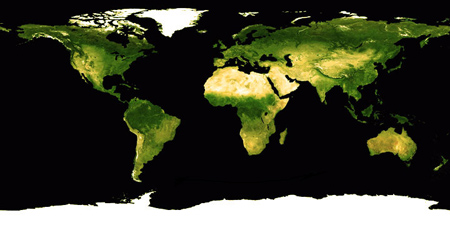
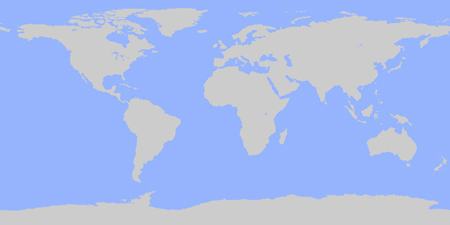
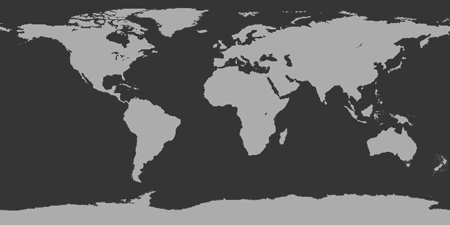
    • The map widget.: adlah widget yang menunjukkan peta di mana saja ada orang online   


      3. Copy kode yang tertera

      4. Masuk ke tata letak --> tambah gadget --> HTML/ java scrip.
      5 pastekan kode tadi
      6. simpan 
      7. lihat hasilnya 

      SELESAI

      1
      2
      3
      4
      5
      6
      <script id="_wauacm">var _wau = _wau || [];
      _wau.push(["map", "g3wn8309b6bg", "acm", "420", "210", "natural", "star-blue"]);
      (function() {var s=document.createElement("script"); s.async=true;
      document.getElementsByTagName("head")[0].appendChild(s);
      })();</script>
      420px × 210px
       
    Read More...